




Para solucionar este problema, puede detener el controlador VBoxUSBMon.sys o usar otra máquina virtual en lugar de VirtualBox.
A continuación, encontrará los pasos que lo ayudarán a redirigir un dispositivo iOS a una máquina virtual VirtualBox:
Muchos desarrolladores de iPhone utilizan el entorno virtual para probar sus aplicaciones. Sin embargo, en la situación estándar cuando el iPhone está conectado a una computadora a través de USB, el dispositivo puede funcionar incorrectamente o no ser reconocido en absoluto cuando se redirige a VirtualBox.
Entonces, surgen algunas preguntas: ¿existe un método confiable para conectar el iPhone a VirtualBox y probar aplicaciones en macOS alojadas en VM? ¿Y si alguna alternativa permite redirigir iPhones conectados a computadoras que no son host a VirtualBox?
En este artículo, descubrirá cómo configurar las herramientas integradas de la VM para usar dispositivos iOS en VirtualBox y cómo redirigirlos a través de la red a una instancia de VirtualBox.
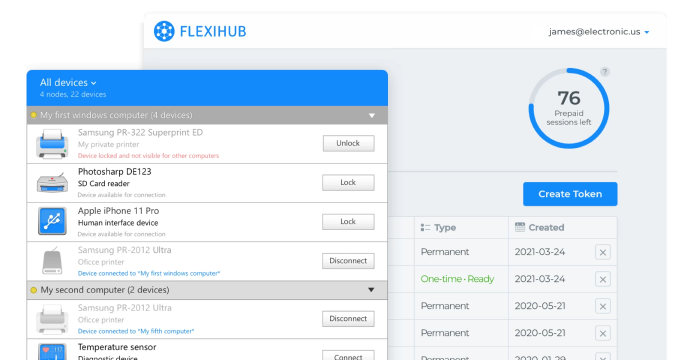
La compatibilidad con USB no se proporciona completamente de forma predeterminada en muchas soluciones de virtualización. Cuando VirtualBox no reconoce el iPhone, una herramienta de software de terceros puede resolver el problema. FlexiHub es el software avanzado que permite establecer la conexión de VirtualBox con el iPhone.
FlexiHub es una aplicación de redirección USB efectiva que le permite usar VirtualBox con cualquier dispositivo iOS.
Redirigir un iPhone a través de la red significa que puede usar un dispositivo iOS en VirtualBox, incluso si está conectado a una computadora remota en lugar del host, lo que hace que el proceso sea mucho más conveniente.
Flexihub utiliza una tecnología avanzada de redirección de puertos, que permite redirigir la transmisión de datos de los dispositivos USB a las máquinas virtuales. Con FlexiHub se pueden crear conexiones seguras a través de cualquier tipo de red basada en IP. Conecte fácilmente entornos virtuales de VMware, VirtualBox, Hyper-V y otros a iPad, iPhone o cualquier otro dispositivo que ejecute iOS.
A continuación, encontrará los pasos que lo ayudarán a redirigir un dispositivo iOS a una máquina virtual VirtualBox:
Si busca una forma de habilitar la conectividad de VirtualBox para el iPhone, FlexiHub ha demostrado ser eficiente en redirigir dispositivos USB a máquinas virtuales. Conectar su iPhone a VirtualBox con este software especializado tiene muchas ventajas. Aquí tienes algunas de ellas.
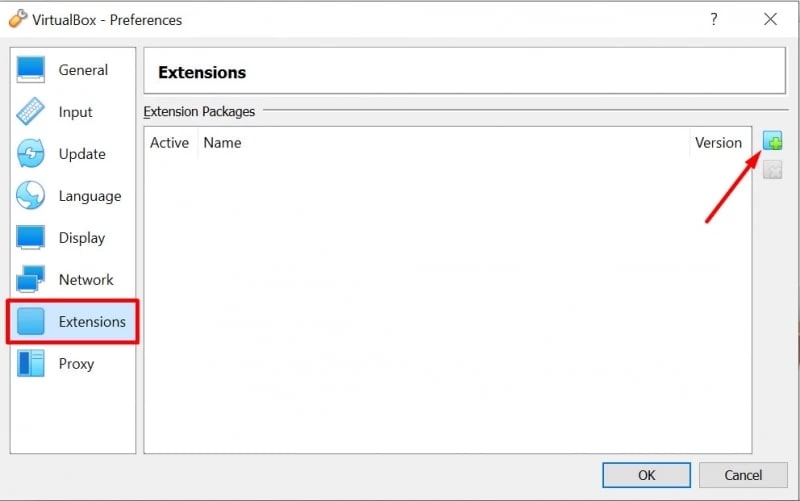
Los usuarios de Windows y Linux que deseen acceder a un iPhone en una máquina virtual invitada de VirtualBox deben ejecutar la versión más reciente de VirtualBox. A partir de VirtualBox 7.0, el passthrough USB se simplifica gracias a la inclusión del soporte para controladores USB 2.0 (EHCI) y USB 3.0 (xHCI) en el paquete base. Este soporte nativo elimina la necesidad de instalar el Extension Pack de VirtualBox en muchos casos.
Los usuarios de Linux aún pueden necesitar instalar los componentes adicionales incluidos en el Extension Pack, según la distribución del sistema operativo y el dispositivo USB específico que deseen conectar a la máquina virtual. En algunos casos, acceder a funciones avanzadas o lograr compatibilidad total puede requerir la instalación del Extension Pack. Los usuarios deben instalar la misma versión de VirtualBox y de su Extension Pack para resolver problemas de conectividad con un iPhone u otro dispositivo USB.
VirtualBox con passthrough USB permite a los usuarios de máquinas virtuales interactuar con un iPhone conectado al sistema operativo invitado con la misma funcionalidad que si tuvieran una conexión física directa al dispositivo.
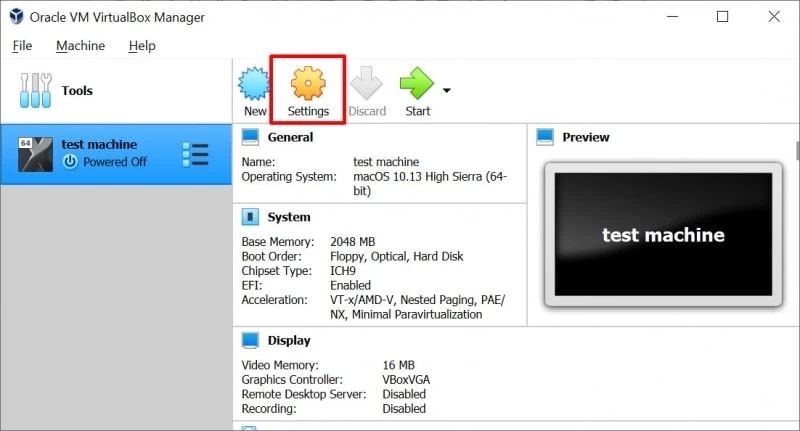
Si VirtualBox no reconoce el iPhone, haga lo siguiente:
Con esa configuración, puede utilizar Xcode en VirtualBox para instalar, probar y depurar aplicaciones para el iPhone.