
FlexiHub Team uses cookies to personalize your experience on our website. By continuing to use this site, you agree to our cookie policy. Click here to learn more.

 Olga Weis
Ultima atualização Jan 5, 2026
Olga Weis
Ultima atualização Jan 5, 2026
O Microsoft Remote Desktop Protocol (RDP) é uma forma eficaz de aceder a impressoras partilhadas ou dispositivos de armazenamento. No entanto, ligar um scanner numa sessão remota pode ser complicado devido à falta de suporte para drivers e protocolos de digitalização como o TWAIN.
Existem duas opções para contornar esta limitação e ligar um scanner numa sessão remota. A primeira utiliza as funcionalidades nativas do RDP através de alterações na configuração da plataforma. A segunda opção, mais eficiente, consiste em utilizar uma solução de terceiros, como o FlexiHub ou o USB Network Gate.
O método nativo para redirecionar um scanner em RDP é altamente técnico e baseia‑se numa funcionalidade denominada Opaque Low‑Level Redirection.
Este método transfere de forma segura os USB Request Blocks (URBs) diretamente do scanner para a sessão remota através da ligação RDP, sem interpretar ou otimizar os dados. A sessão remota deve possuir o software necessário para compreender o fluxo de dados em bruto, o que implica instalar o driver do scanner no servidor da sessão remota e não no computador cliente local.
É necessário utilizar permissões de administrador para configurar a propriedade RDP usbdevicestoredirect, que controla quais os dispositivos USB acessíveis através da sessão remota. As alterações podem ser efetuadas na Política de Grupo ou diretamente no ficheiro RDP. Os valores de configuração mais comuns incluem:
Uma limitação crítica do redirecionamento nativo de scanners via RDP é a ausência de suporte para TWAIN. A falta deste padrão amplamente utilizado faz com que muitas aplicações não reconheçam o scanner ou processem incorretamente as imagens transferidas.
A digitalização em Ambiente de Trabalho Remoto é difícil de implementar em servidores de terminal ou ambientes cloud. Quando não existe suporte nativo para redirecionamento de scanners RDP, o FlexiHub surge como uma excelente solução. O software permite aos utilizadores aceder a scanners USB numa sessão RDP com o mesmo nível de funcionalidade de uma ligação física direta.
FlexiHub é uma aplicação dedicada ao redirecionamento de scanners RDP, permitindo utilizar o seu equipamento em sessões de desktop remoto. Funciona perfeitamente em ambientes como Microsoft Azure, Microsoft Terminal Services, Citrix Virtual Apps and Desktops, VMware Horizon View e Amazon WorkSpaces, entre outros. O FlexiHub simplifica todo o processo, permitindo‑lhe concentrar‑se no trabalho sem preocupações técnicas.
Nota: Graças às suas capacidades de conectividade em rede, o FlexiHub é ideal para redirecionar dispositivos periféricos para escritórios remotos ou colaboradores móveis.

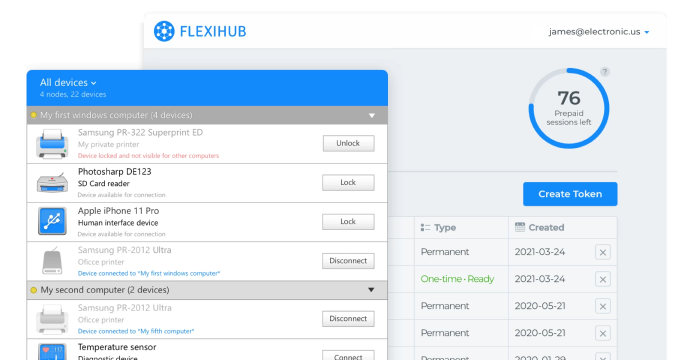
O FlexiHub funciona estabelecendo uma ligação entre dispositivos USB conectados a um computador físico e a sua sessão de Ambiente de Trabalho Remoto. O software cria uma porta USB virtual através da qual pode aceder a scanners e outros dispositivos USB ligados em rede.
Quando um dispositivo é ligado a uma porta USB, fica imediatamente disponível para utilizadores remotos na rede. O scanner virtualizado via RDP é tratado pelo sistema operativo como um dispositivo físico.




USB Network Gate é um utilitário de software gratuito e versátil que utiliza virtualização para redirecionar um scanner USB local para uma sessão RDP. É uma ferramenta essencial em ambientes de servidor de terminal e baseados na nuvem que não possuem suporte nativo para redirecionamento de scanner RDP. O USB Network Gate permite aos utilizadores digitalizar numa sessão RDP com o mesmo nível de controlo que numa ligação direta ao scanner.
Nota: O software está otimizado para utilização em redes locais (LANs), tornando-o uma excelente escolha para ambientes de escritório.
O USB Network Gate oferece uma alternativa fiável quando o redirecionamento de scanners em ambiente de trabalho remoto não é suportado nativamente. O programa funciona ao disponibilizar o scanner USB, ligado a um computador local (servidor), para utilização em sessões RDP (clientes). O USB Network Gate cria uma porta USB virtual no computador cliente, permitindo que este aceda ao scanner como se estivesse fisicamente conectado.
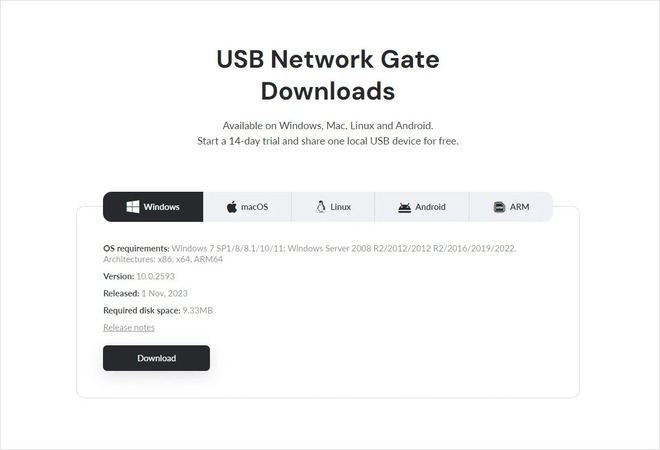
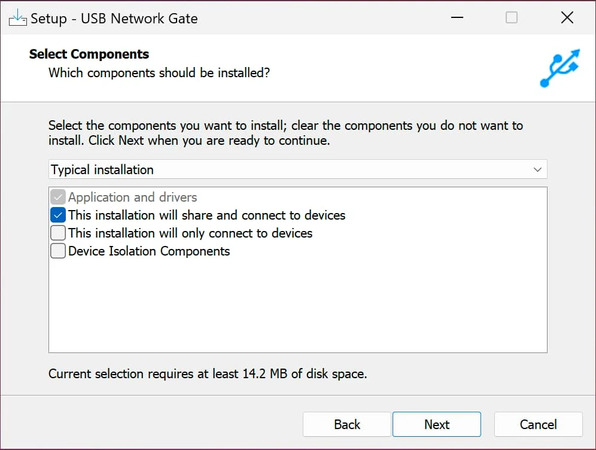
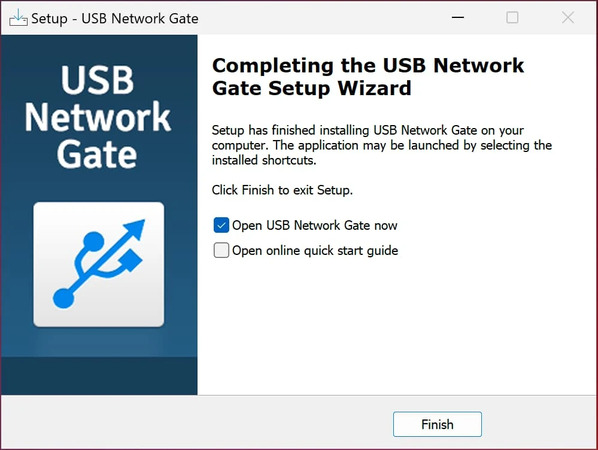
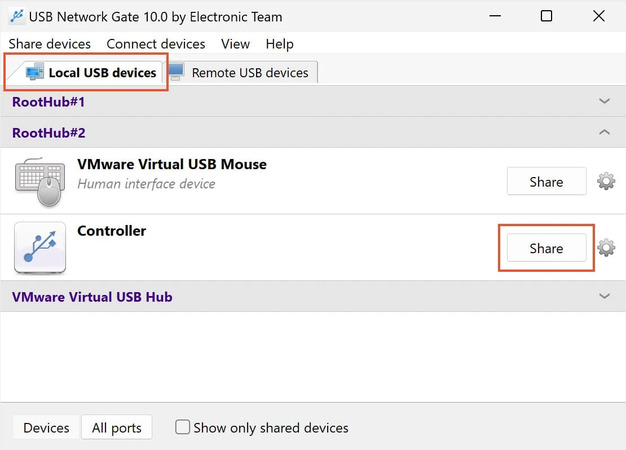
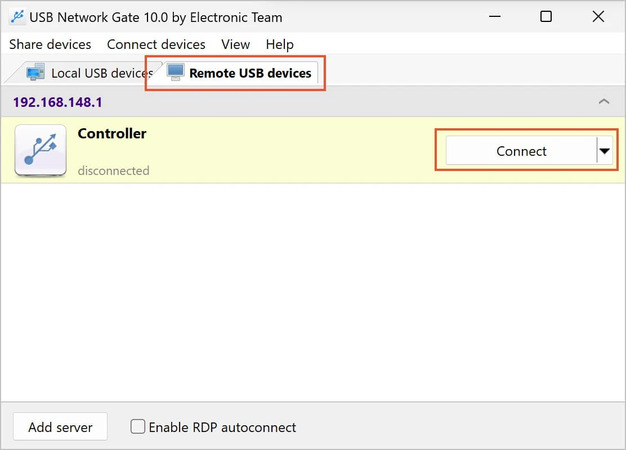
Após a ligação ser estabelecida, o scanner é reconhecido pelo Gestor de Dispositivos do computador cliente e pode ser utilizado normalmente na sessão RDP.
O seu orçamento, o nível de conhecimentos técnicos e a necessidade de compatibilidade com TWAIN serão os principais fatores na escolha da melhor solução de scanner para ambiente RDP. O redirecionamento nativo via RDP, utilizando funcionalidades do Windows, é a opção mais económica, mas pode apresentar duas desvantagens. Este método exige tarefas administrativas complexas e não suporta o padrão TWAIN, o que limita a sua utilização profissional.
Quando a compatibilidade com TWAIN é essencial, o recurso a software de terceiros torna-se obrigatório. O FlexiHub e o USB Network Gate criam portas USB virtuais que contornam as limitações do RDP. Esta virtualização garante o funcionamento completo do scanner e simplifica a gestão de drivers, que só precisam de estar instalados na máquina anfitriã. O FlexiHub também protege os seus dados com encriptação SSL de 2048 bits para maior segurança.
Embora o método nativo seja gratuito, as suas limitações fazem com que uma solução comercial seja frequentemente a melhor escolha. Se precisa de um redirecionamento fiável de scanner via RDP com suporte TWAIN, experimente o FlexiHub e o USB Network Gate.

