Cookie
FlexiHub Team uses cookies to personalize your experience on our website. By continuing to use this site, you agree to our cookie policy. Click here to learn more.
TeamViewer USB passthrough — Come accedere alle porte USB all'interno di TeamViewer
Olga Weis Olga Weis Ultimo aggiornamento Sep 8, 2026
Revisionato da Nikolai Svarachevsky, Lead Developer di FlexiHub, per accuratezza tecnica.

TeamViewer USB passthrough — Come accedere alle porte USB all'interno di TeamViewer

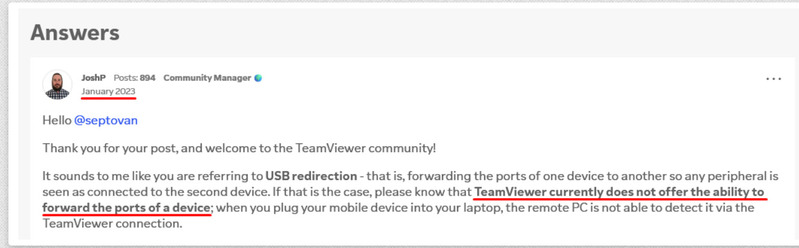
TeamViewer non supporta il passthrough USB nativo. Non può far apparire un dispositivo USB collegato a un computer come un dispositivo USB su un computer remoto. Questa è una limitazione nota, confermata nella discussione della community di TeamViewer.

Discussione della community di TeamViewer

Ciò che TeamViewer può fare è trasferire file da un'unità USB utilizzando la sua funzione di Trasferimento file. È utile se ti serve solo un documento o una foto da una chiavetta USB, ma non è la stessa cosa del passthrough USB: il computer remoto in realtà non rileva mai il dispositivo.

Se hai bisogno che il computer remoto rilevi e utilizzi direttamente il dispositivo USB, come uno scanner, una webcam o un dongle di sicurezza, hai bisogno di un software dedicato USB-over-network come FlexiHub, che reindirizza il dispositivo attraverso la rete in modo che sembri fisicamente collegato.

Nota: Il passthrough USB significa inoltrare un dispositivo USB fisico a un altro computer in modo che il sistema operativo remoto e le sue applicazioni possano interagire con esso direttamente, come se fosse collegato localmente. Questo è diverso dal semplice trasferimento di file che si trovano su un'unità USB.

Necessità
Trasferimento file TeamViewer
FlexiHub
Copia i file dall'archiviazione USB checked checked
Il computer remoto rileva il dispositivo USB checked checked
Usa un dongle di sicurezza USB da remoto checked checked
Utilizza uno scanner USB da remoto checked checked
Accedi all'hardware USB-seriale checked checked

Come condividere USB in una sessione TeamViewer

È difficile immaginare una soluzione che possa condividere dispositivi USB in modo più rapido e sicuro di FlexiHub, un'applicazione software progettata proprio per questo scopo.

FlexiHub
4.8 Rango basato su 386+ users
Software per il reindirizzamento USB

Cosa rende Remote USB efficiente è la tecnologia di reindirizzamento delle porte USB che utilizza. Grazie a questa tecnologia avanzata, l'app può funzionare con dispositivi USB di praticamente qualsiasi tipo e a qualsiasi distanza.

Ecco come puoi condividere un dispositivo USB sul tuo computer locale e connetterti ad esso tramite Internet da un PC remoto:
  • 1.
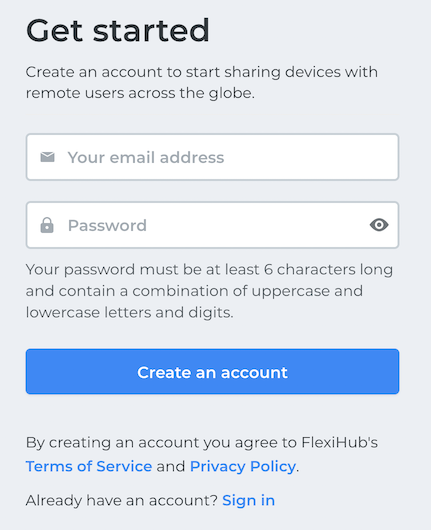
    Per iniziare, crea un account FlexiHub sul sito ufficiale dell'app.
    registrare un account FlexiHub
  • 2.
    Quindi, conferma il tuo indirizzo email e avvia il tuo abbonamento demo gratuito. blank
  • 3.
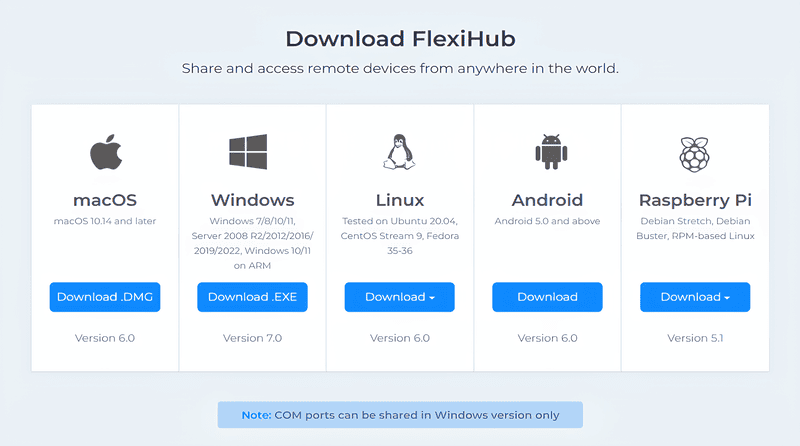
    Dopodiché, scarica l'app e installala sul computer con il dispositivo collegato e sulla macchina remota da cui ti connetterai al dispositivo.
    installazione
  • 4.
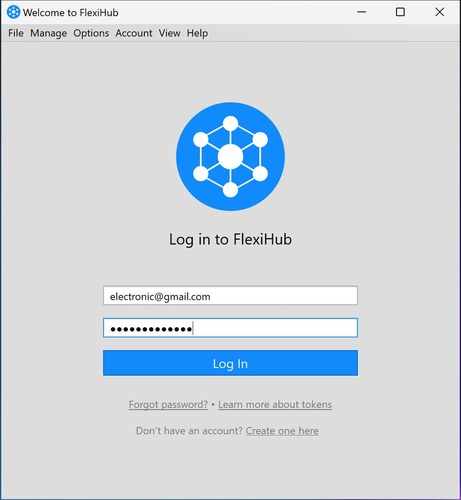
    Avvia il programma su entrambe le macchine e accedi al tuo account FlexiHub utilizzando le stesse credenziali di accesso.
    installazione
  • 5.
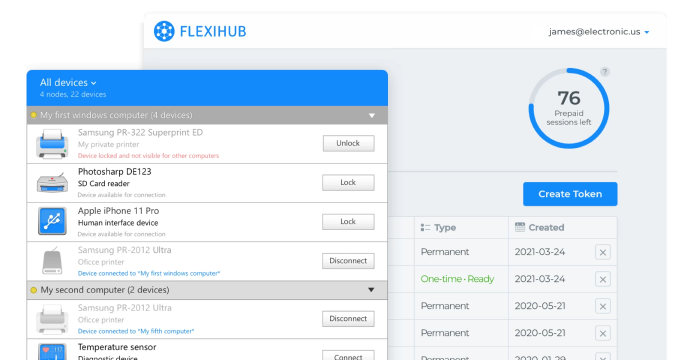
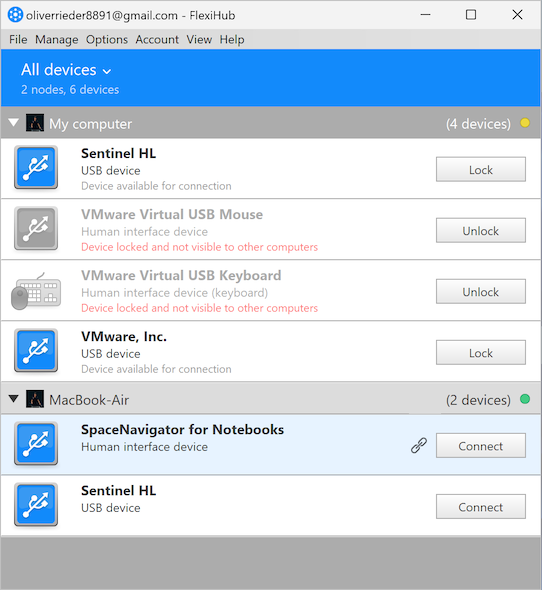
    Una volta completato, sul computer client, FlexiHub ti mostrerà l'elenco dei dispositivi USB disponibili per la connessione remota. Ora, tutto ciò che devi fare è fare clic su "Connect" accanto alla periferica richiesta.
    connessione

Ecco fatto! Il dispositivo remoto connesso apparirà nel Gestore dispositivi del computer client come se fosse fisicamente collegato a quella macchina.

FlexiHub
4.8 Rango basato su 386+ users

Un altro aspetto positivo è che FlexiHub funziona su Windows, Linux, Android e macOS, quindi puoi creare facilmente connessioni multipiattaforma e condividere i dispositivi in modo ancora più efficiente.

Come accedere ai file da un'unità USB con TeamViewer

logo di TeamViewer

Se scegli di utilizzare la funzione di Trasferimento file di TeamViewer, dovrai averla installata su tutti i sistemi che partecipano alla connessione, i sistemi remoti a cui vuoi accedere e il computer da cui effettui la gestione. TeamViewer si connette tramite internet, quindi i computer non devono trovarsi sulla stessa rete locale.

L'altro requisito è installare il software su tutti i sistemi che parteciperanno alla connessione. Questi includono i sistemi remoti che vuoi controllare e la postazione principale da cui gestirai le macchine remote.

Ora selezioniamo un dispositivo da condividere. Va detto che nella maggior parte dei casi gli utenti cercano di connettersi da remoto ai dispositivi di archiviazione con TeamViewer, poiché può essere scomodo scollegare continuamente le unità flash USB o i dischi rigidi esterni per collegarli a un altro computer. Anche RDP e TeamViewer differiscono notevolmente in termini di velocità e utilizzo della larghezza di banda; consulta il confronto prestazioni di RDP vs TeamViewer per valutare quale protocollo si adatta meglio al tuo flusso di lavoro.

Ecco una semplice guida su come accedere all'USB utilizzando TeamViewer:
  • 1.
    Collega il dispositivo che devi condividere al tuo computer locale con TeamViewer installato.
  • 2.
    Avvia l'app e trova l'opzione Trasferimento file nel menu principale. Quando selezioni questa opzione, vedrai una finestra simile a una finestra di trasferimento file FTP. Il tuo sistema remoto verrà visualizzato sulla destra e il tuo sistema locale verrà mostrato sulla sinistra.
  • 3.
    Per trasferire i file richiesti, selezionali su uno dei due lati e fai clic su “Invia” o “Ricevi” a seconda dei casi.

Di conseguenza, il Trasferimento file di TeamViewer è un modo semplice per spostare file da un'unità USB da remoto. Per scanner, webcam, dongle o altri dispositivi che il computer remoto deve rilevare direttamente, usa invece FlexiHub. Inoltre, eseguendo TeamViewer su un laptop o un tablet, ottieni ancora più opzioni per controllare i tuoi dispositivi USB remoti da qualsiasi punto della tua casa.

Condividi USB su TeamViewer
  • 4.8 punteggio complessivo basato su 386+ users
  • Requisiti: Windows, macOS, Linux, Android e Raspberry Pi.
  • 11.63MB Size.
  • Versione 7.0.15594. (19 Magg, 2026).
  • I prezzi partono da 39 $ al mese