




Pour résoudre ce problème, vous pouvez arrêter le pilote VBoxUSBMon.sys ou utiliser une autre machine virtuelle au lieu de VirtualBox.
Vous trouverez ci-dessous les étapes qui vous aideront à rediriger un appareil iOS vers une VM VirtualBox :
De nombreux développeurs d'iPhone s'appuient sur l'environnement virtuel pour tester leurs applications. Cependant, dans la situation standard où l'iPhone est connecté à un ordinateur via USB, l'appareil peut fonctionner de manière incorrecte ou ne pas être reconnu du tout lorsqu'il est redirigé vers VirtualBox.
Alors, quelques questions se posent : existe-t-il une méthode fiable pour connecter l'iPhone à VirtualBox et tester les applications sous macOS hébergées sur VM ? Et si des alternatives permettent de rediriger les iPhones connectés à des ordinateurs non hôtes vers VirtualBox ?
Dans cet article, vous découvrirez comment configurer les outils intégrés de la VM pour utiliser des appareils iOS sur VirtualBox, et comment les rediriger sur le réseau vers une instance de VirtualBox.
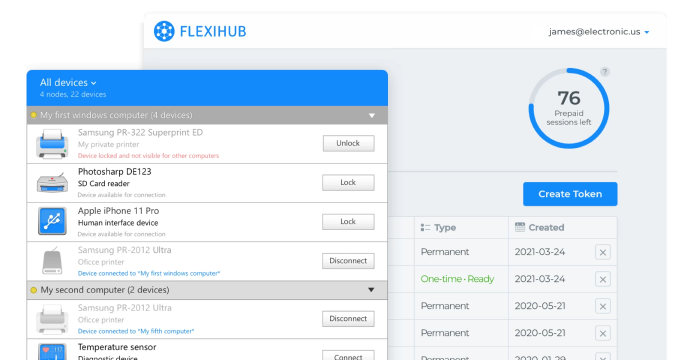
La prise en charge USB n'est pas entièrement fournie par défaut dans de nombreuses solutions de virtualisation. Dans les situations où VirtualBox ne reconnaît pas l'iPhone, un outil logiciel tiers peut résoudre le problème. FlexiHub est le logiciel avancé pour établir la connectivité de VirtualBox pour iPhone.
FlexiHub est une application de redirection USB efficace qui vous permet d'utiliser VirtualBox avec n'importe quel appareil iOS.
Rediriger un iPhone sur le réseau signifie que vous pouvez utiliser un appareil iOS dans VirtualBox, même s'il est connecté à un ordinateur distant au lieu de l'hôte, ce qui rend le processus beaucoup plus pratique.
Flexihub opère sa magie avec une technologie avancée de redirection de port, permettant de rediriger la transmission de données à partir de périphériques USB vers des machines virtuelles. Des connexions sécurisées peuvent être créées à l'aide de FlexiHub sur tout type de réseau IP. Connectez facilement des environnements virtuels de VMware, VirtualBox, Hyper-V et autres à des iPad, iPhone ou tout autre appareil exécutant iOS.
Vous trouverez ci-dessous les étapes qui vous aideront à rediriger un appareil iOS vers une VM VirtualBox :
Si vous cherchez un moyen d'activer la connectivité VirtualBox pour iPhone, FlexiHub s'est avéré efficace pour rediriger les périphériques USB vers des machines virtuelles. Connecter votre iPhone à VirtualBox avec ce logiciel dédié présente de nombreux avantages. En voici quelques uns.
Les utilisateurs Windows et Linux qui souhaitent accéder à un iPhone dans une machine virtuelle invitée VirtualBox doivent utiliser la version la plus récente de VirtualBox. À partir de VirtualBox 7.0, le passthrough USB est simplifié grâce à l’inclusion de la prise en charge des contrôleurs USB 2.0 (EHCI) et USB 3.0 (xHCI) dans le package de base. Cette prise en charge native élimine dans de nombreux cas la nécessité d’installer le Pack d’extension VirtualBox.
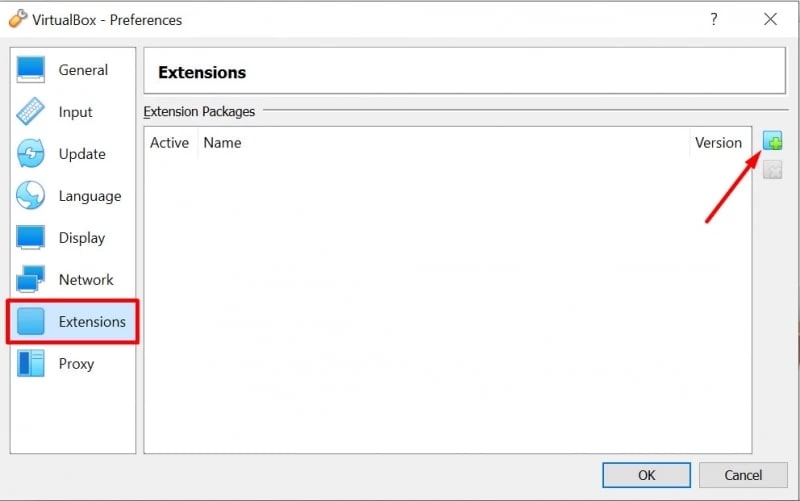
Les utilisateurs Linux peuvent encore avoir besoin d’installer les composants supplémentaires du Pack d’extension, en fonction de la distribution du système d’exploitation et du périphérique USB spécifique qu’ils souhaitent connecter à la machine virtuelle. Dans certains cas, l’accès à des fonctionnalités avancées ou l’obtention d’une compatibilité complète peut nécessiter l’installation du Pack d’extension. Les utilisateurs doivent installer la même version de VirtualBox et de son Pack d’extension pour résoudre les problèmes de connectivité avec un iPhone ou un autre périphérique USB.
VirtualBox avec passthrough USB permet aux utilisateurs de machines virtuelles d’interagir avec un iPhone connecté au système d’exploitation invité avec la même fonctionnalité que s’ils disposaient d’une connexion physique directe à l’appareil.
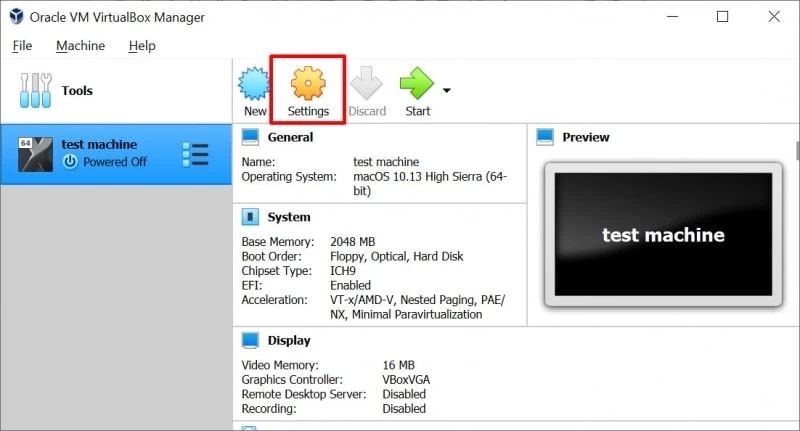
Si VirtualBox ne reconnaît pas l'iPhone, procédez comme suit :
Avec la configuration ci-dessus, vous pouvez utiliser Xcode depuis VirtualBox pour installer, tester et déboguer des applications iPhone.