
FlexiHub Team uses cookies to personalize your experience on our website. By continuing to use this site, you agree to our cookie policy. Click here to learn more.

 Olga Weis
Última actualización Jan 5, 2026
Olga Weis
Última actualización Jan 5, 2026
El protocolo Microsoft Remote Desktop (RDP) es una forma eficaz de acceder a impresoras o dispositivos de almacenamiento compartidos. Sin embargo, conectar un escáner en una sesión remota es complicado debido a la falta de compatibilidad con controladores y protocolos de imagen como TWAIN.
Para superar esta limitación y utilizar un escáner en una sesión remota, tienes dos opciones. El primer método emplea funciones nativas de RDP mediante ajustes en la configuración de la plataforma. La segunda, más eficiente, consiste en utilizar una solución de terceros como FlexiHub o USB Network Gate.
El método nativo para redirigir un escáner en RDP es altamente técnico y se basa en una función llamada Opaque Low-Level Redirection.
Este enfoque transfiere de forma segura bloques de solicitud USB (URBs) desde el escáner a la sesión remota a través de la conexión RDP, sin interpretar ni optimizar los datos. Para ello, es necesario instalar el controlador del escáner en el host de la sesión remota, no en el ordenador cliente local.
Debes tener permisos de administrador para configurar la propiedad de RDP llamada usbdevicestoredirect, la cual determina qué dispositivos USB se pueden redirigir en la sesión remota. Estos ajustes se pueden aplicar a través de la Política de Grupo o en el propio archivo .rdp. Los valores de configuración habituales son:
Una limitación clave de este método es que **no ofrece soporte para TWAIN**, una interfaz estándar en la industria. Por este motivo, muchas aplicaciones no logran reconocer el escáner o procesan mal las imágenes transferidas.
Implementar funciones de escaneo en escritorio remoto puede ser complicado en servidores terminales o entornos cloud. Si no dispones de soporte nativo para la redirección de escáner, FlexiHub es una excelente alternativa. Permite acceder a escáneres USB en sesiones RDP como si estuvieran conectados físicamente.
FlexiHub es una aplicación especializada que facilita la redirección de escáneres en RDP, permitiendo su uso remoto en plataformas como Microsoft Azure, Citrix Virtual Apps, VMware Horizon View o Amazon WorkSpaces. Su interfaz sencilla elimina la complejidad técnica del proceso.
Nota: Gracias a su capacidad de conexión en red, FlexiHub es ideal para redirigir periféricos a oficinas remotas o empleados en movilidad.

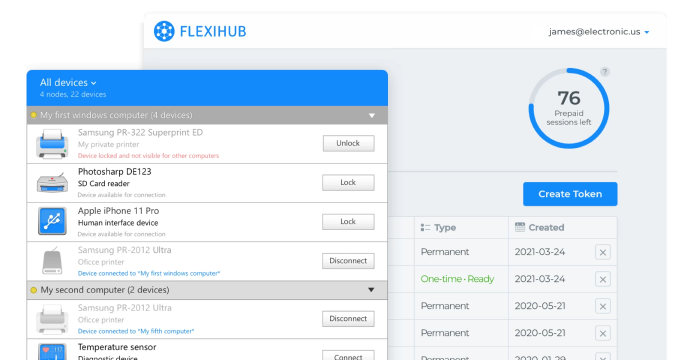
FlexiHub crea una conexión entre los puertos USB de un ordenador físico y la sesión RDP. Así, genera un puerto USB virtual desde el cual puedes acceder a escáneres u otros periféricos USB conectados a la red.
Una vez conectado el dispositivo al puerto USB, estará disponible para los usuarios remotos. El escáner virtualizado se comporta como un dispositivo físico ante el sistema operativo.




USB Network Gate es una utilidad de software gratuita y versátil que utiliza la virtualización para redirigir un escáner USB local a una sesión RDP. Es una herramienta esencial en entornos de servidor de terminales y basados en la nube que carecen de compatibilidad nativa para la redirección de escáneres RDP. USB Network Gate permite a los usuarios escanear en una sesión RDP con el mismo nivel de control que con una conexión directa al escáner.
Nota: El software está optimizado para su uso en redes de área local (LAN), lo que lo convierte en una excelente opción para entornos de oficina.
USB Network Gate representa una alternativa sólida cuando el sistema no admite la redirección nativa de escáneres en escritorios remotos. El software funciona haciendo que un escáner USB conectado a un ordenador local (servidor) esté disponible para clientes remotos en sesiones RDP. Para ello, crea un puerto USB virtual en el equipo cliente que permite al ordenador remoto reconocer y utilizar cualquier dispositivo USB —como el escáner— como si estuviera físicamente conectado.
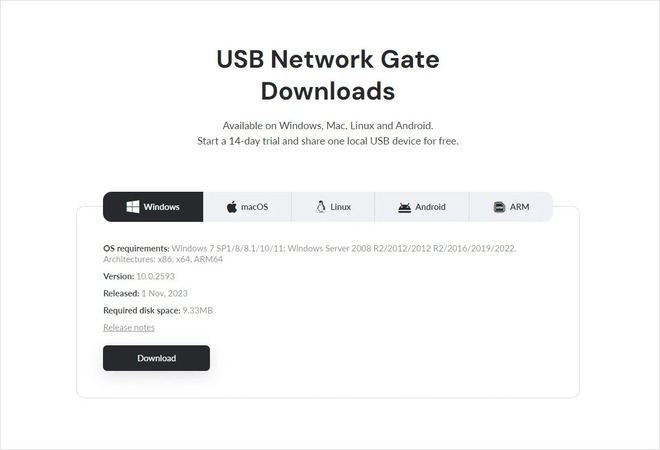
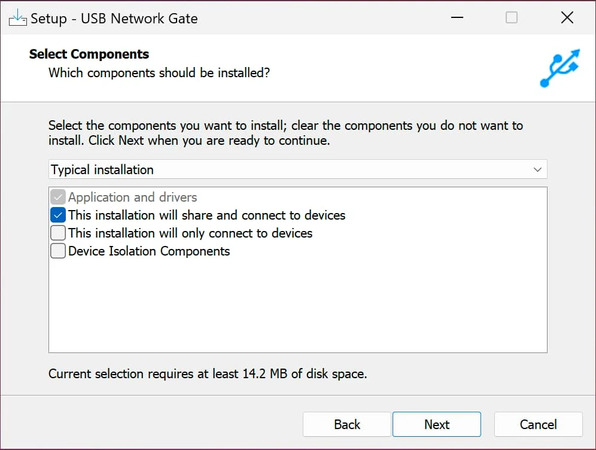
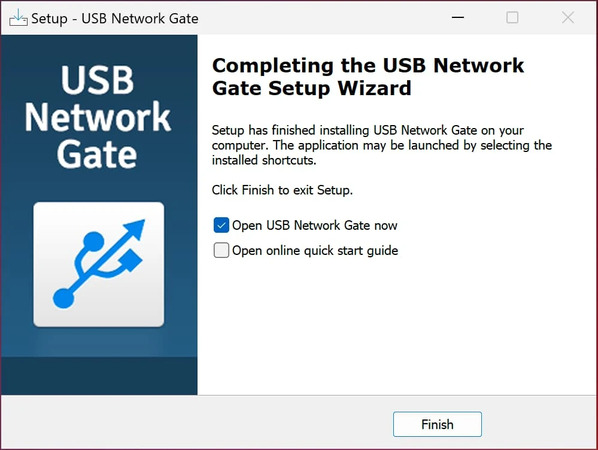
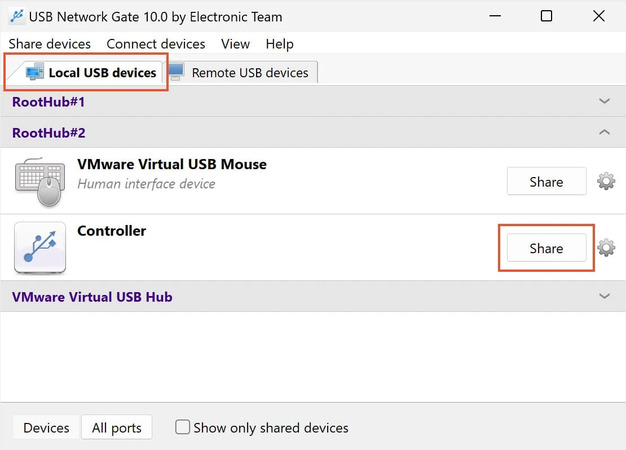
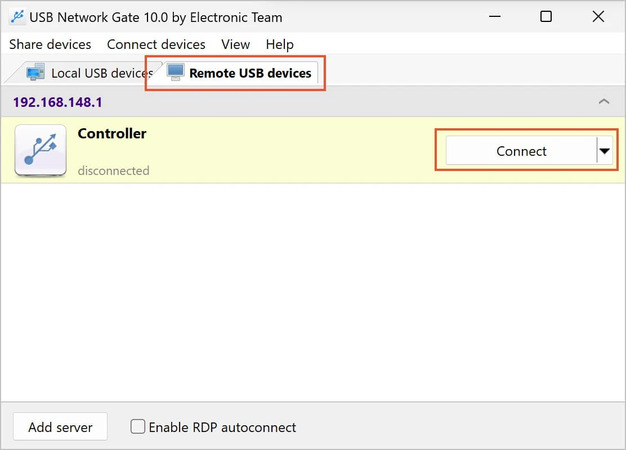
Una vez establecida la conexión entre ambos equipos, el escáner aparecerá en el Administrador de dispositivos del ordenador cliente, permitiendo su uso inmediato dentro de la sesión RDP.
Tu presupuesto, tus conocimientos técnicos y la necesidad de compatibilidad con **TWAIN** serán factores decisivos al elegir la mejor solución de escaneo en sesiones RDP. La redirección nativa mediante las funciones de Windows es la opción más económica, pero puede presentar dos inconvenientes importantes: requiere tareas administrativas complejas y no es compatible con TWAIN, lo que limita su uso profesional.
Cuando la compatibilidad con TWAIN es imprescindible, el uso de software de terceros se vuelve necesario. FlexiHub y USB Network Gate crean puertos USB virtuales que permiten sortear las limitaciones del protocolo RDP. Esta virtualización garantiza el uso completo del escáner mientras simplifica la gestión de controladores, ya que estos solo deben instalarse en el equipo host. Además, FlexiHub protege tus datos mediante un protocolo de cifrado SSL de 2048 bits, proporcionando máxima seguridad durante la transmisión.
Aunque la solución nativa no tiene coste, sus limitaciones hacen que una alternativa comercial como USB Network Gate o FlexiHub sea, en muchos casos, la mejor opción. Si necesitas una redirección de escáner RDP fiable y soporte para TWAIN, no dudes en considerar estas herramientas.

