




Cookie
FlexiHub Team uses cookies to personalize your experience on our website. By continuing to use this site, you agree to our cookie policy. Click here to learn more.
Como ativar o redirecionamento do iPhone do VirtualBox
Olga Weis Olga Weis Ultima atualização Dec 19, 2025

Como ativar o redirecionamento do iPhone do VirtualBox

Muitos desenvolvedores de iPhone confiam no ambiente virtual ao testar seus aplicativos. No entanto, na situação padrão quando o iPhone está conectado a um computador via USB, o dispositivo pode funcionar incorretamente ou não ser reconhecido quando redirecionado para o VirtualBox.

Então, surgem algumas perguntas: existe um método confiável para conectar o iPhone ao VirtualBox e a aplicativos de teste no macOS hospedados na VM? E se alguma alternativa permitir o redirecionamento de iPhones conectados a computadores não hospedeiros ao VirtualBox?

Neste artigo, você descobrirá como configurar as ferramentas internas da VM para usar os dispositivos iOS no VirtualBox e como redirecioná-los pela rede para uma instância do VirtualBox.

iPhone no VirtualBox: redirecionando a rede

O suporte USB não é totalmente fornecido por padrão em muitas soluções de virtualização. Em situações em que o VirtualBox não reconhece o iPhone, uma ferramenta de software de terceiros pode resolver o problema. FlexiHub é o software avançado para estabelecer a conectividade do VirtualBox para iPhone.

FlexiHub
4.8 Classificação baseado em 386+ Comentários
Software para redirecionar USB

O FlexiHub é um aplicativo de redirecionamento USB eficaz que permite usar o VirtualBox com qualquer dispositivo iOS.

Redirecionar um iPhone sobre a rede significa que você pode usar um dispositivo iOS no VirtualBox, mesmo que esteja conectado a um computador remoto em vez do host, tornando o processo muito mais conveniente.

O FlexiHub trabalha sua mágica com a tecnologia avançada de redirecionamento por porta, permitindo que a transmissão de dados dos dispositivos USB seja redirecionada para máquinas virtuais. As conexões seguras podem ser criadas com a ajuda do FlexiHub sobre qualquer tipo de rede baseada em IP. Conecte facilmente ambientes virtuais de VMware, VirtualBox, Hyper-V e outros a iPad, iPhones ou qualquer outro dispositivo executando o iOS.

Como habilitar o redirecionamento do VirtualBox para iPhone com o FlexiHub

Abaixo, você encontrará as etapas que o ajudarão a redirecionar um dispositivo iOS para uma VM do VirtualBox:

  • 1.
    Registre uma conta gratuita do FlexiHub.
    conta flexihub
  • 2.
    Baixe e instale o FlexiHub no computador com a conexão física com o iPhone. Esta máquina será conhecida como o servidor.
    Inscreva -se período de demonstração flexihub
  • 3.
    Você também precisa instalar o software em uma instância do VirtualBox que acessará o iPhone. Nesse caso, o VirtualBox será chamado de cliente na configuração do FlexiHub.
    Baixe o Flexihub para VBox
  • 4.
    Inicie o FlexiHub nas máquinas servidor e cliente. Use as mesmas credenciais para fazer login no aplicativo em ambas as máquinas.
    Faça login para conectar USB ao VirtualBox
  • 5.
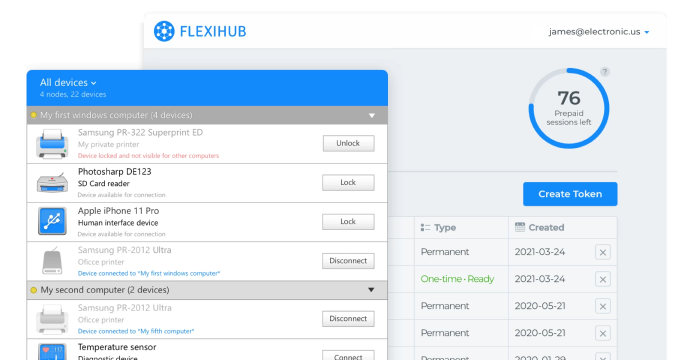
    Localize o iPhone na lista de dispositivos disponíveis e clique em "Conectar" ao lado do dispositivo.
    Adicione USB ao VirtualBox
Nota: Pode ocorrer o problema em máquinas onde o VirtualBox está instalado. Depois de conectar um dispositivo USB a uma porta USB do computador ou depois de compartilhar/descompartilhar um dispositivo USB com FlexiHub, o driver VBoxUSBMon.sys pode travar causando BSOD.

Para corrigir esse problema, você pode interromper o driver VBoxUSBMon.sys ou usar outra máquina virtual em vez do VirtualBox.
Se você preferir instruções em vídeo, confira nosso guia de vídeo detalhado sobre como conectar iPhones ao VirtualBox pela rede:

As vantagens de usar o Flexihub para acessar o iPhone no VirtualBox

Se você está procurando uma maneira de habilitar a conectividade do VirtualBox para iPhone, o FlexiHub provou ser eficiente no redirecionamento de dispositivos USB para máquinas virtuais. Conectar seu iPhone ao VirtualBox com este software dedicado tem muitas vantagens. Aqui estão alguns deles.

  • O FlexiHub fornece altas taxas de transferência de dados que permitem acessar remotamente um dispositivo com a mesma funcionalidade que com uma conexão física.
  • A facilidade de uso é fornecida com este software, pois você pode conectar e compartilhar seu iPhone a partir de um ambiente virtual com alguns cliques.
  • A compatibilidade entre plataformas pode ser importante e, com o FlexiHub, você pode conectar um iPhone ao VirtualBox em uma máquina de host Mac, Windows ou Linux.
  • A segurança dos dados é fornecida com criptografia avançada. As informações transferidas entre o ambiente virtual e o iPhone estão protegidas do acesso por usuários não autorizados.
  • O FlexiHub é compatível com muitas soluções virtuais além do VirtualBox, tornando -o útil para qualquer pessoa que trabalhe com dispositivos USB virtuais.
FlexiHub
4.8 Classificação baseado em 386+ Comentários

A maneira nativa de montar iPhone no VirtualBox

Os usuários de Windows e Linux que desejam acessar um iPhone em uma máquina virtual convidada do VirtualBox devem estar executando a versão mais recente do VirtualBox. A partir do VirtualBox 7.0, o passthrough USB é simplificado com a inclusão do suporte aos controladores USB 2.0 (EHCI) e USB 3.0 (xHCI) no pacote base. Esse suporte nativo elimina a necessidade de instalar o VirtualBox Extension Pack em muitos casos.

Os usuários de Linux ainda podem precisar instalar os componentes adicionais incluídos no Extension Pack, dependendo da distribuição do sistema operacional e do dispositivo USB específico que desejam conectar à máquina virtual. Em alguns casos, acessar recursos avançados ou alcançar compatibilidade total pode exigir a instalação do Extension Pack. Os usuários devem instalar a mesma versão do VirtualBox e do seu Extension Pack para resolver problemas de conectividade com um iPhone ou outro dispositivo USB.

O VirtualBox com passthrough USB permite que os usuários da máquina virtual interajam com um iPhone conectado ao sistema operacional convidado com a mesma funcionalidade de uma conexão física direta ao dispositivo.

Etapas para conectar o VirtualBox ao seu iPhone

Se o VirtualBox não reconhecer o iPhone, faça o seguinte:

  • 1.
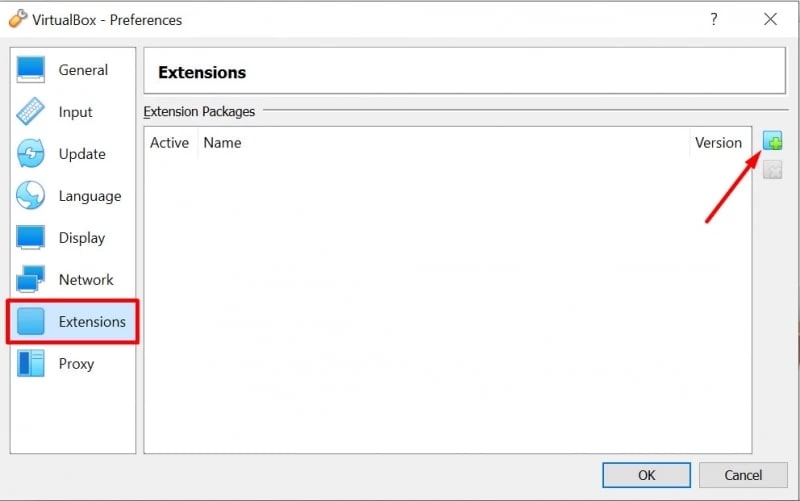
    Abra o VirtualBox e selecione "Preferências" no menu Arquivo. Adicione o arquivo de extensões navegando até "Extensões" em "Preferências".
    Conexão de iPhone para VB
  • 2.
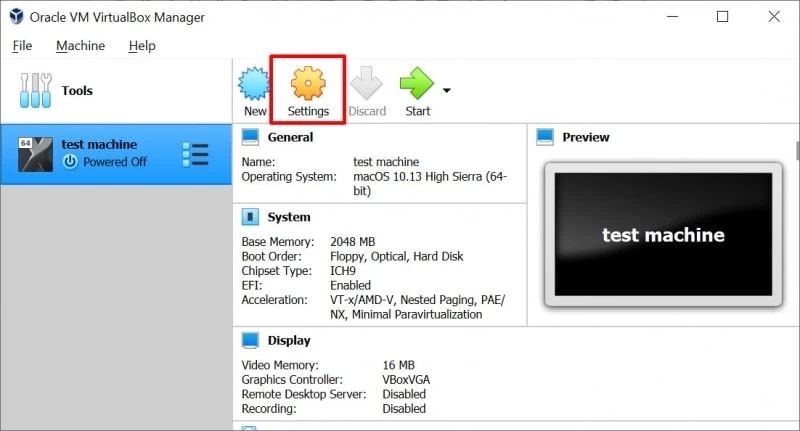
    Conecte o iPhone ao computador e abra o VirtualBox. Selecione a máquina virtual que você usará com o iPhone e acesse as configurações da máquina.
    Execute o iOS no VirtualBox
  • 3.
    No painel esquerdo, clique na opção "USB" no painel à esquerda. Você deseja que "Ativar controlador USB 2.0 (EHCI)" e "Ativar controlador USB" sejam selecionados.
  • 4.
    Selecione o botão "Adicionar" localizado no lado direito da janela e escolha o iPhone. Em seguida, feche as configurações clicando em "OK".
  • 5.
    Depois que as opções de USB forem configuradas, é hora de iniciar a máquina virtual. Clique no menu "Dispositivos" localizado na barra "Título" e selecione "Dispositivos USB".
  • 6.
    Selecione seu iPhone para que possa ser montado na VM. Depois que o dispositivo estiver montado, você poderá acessar o iPhone da mesma maneira que faria se estivesse conectado ao sistema operacional host.

Com a configuração acima, você pode usar o Xcode de dentro do VirtualBox para instalar, testar e depurar aplicativos para iPhone.

FAQ

Não, você não pode executar o VirtualBox em um iPhone. O VirtualBox é um software de virtualização projetado para operar em sistemas operacionais como Windows, macOS e Linux.
Existem duas maneiras de conectar um iPhone ao VirtualBox em um Mac: nativamente e usando um software especial como FlexiHub.
Redirecionar dispositivos iOS para o VirtualBox
  • 4.8 classificação geral baseado em 386+ Comentários
  • Requisitos: Windows, macOS, Linux, Android ou Raspberry Pi.
  • 11.58MB Tamanho.
  • Versão 7.0.15544. (24/12/2025).
  • A partir de $14/mês em faturamento anual